Esse é meu primeiro turorial.
Que eu seja bem vindo ao mundo livre!Estava eu usando meu Debian 3.0 que ha uso a algum tempo, quando resolvi testar o Debian 4.0 que ja li e ouvi dizer, que, ele melhor para desktop entao baixei o ISO do Debian Netinstall, Este único ISO contém apenas a quantidade mínima de software para começar a instalação e obter os outros pacotes através da Internet, veja mais em http://www.debian.org/CD/netinst/ . Logo notei que éra pocivel fazer uma instalação com modo grafico (tipo MS Windows X) diferente do modo texto das versõe antigas do Debian. As dificuldades comcesam a aprecer,e deprarei com um particionador digamos assim diferente do que eu esperava, eu prefiro usar o cfdisk, mas concegui me desenrolar. Terminei a isntalação reiniciei a maquina e...sem GUI.Bom eu nao queria o kde eu gnome mesmo XD.Entao parti para a brincadeira: apt-get install xfceerro. apt-get install fluxboxerro...Pensei: -E agora? ainda bem que tenho minha maquina em dualboot.comecei a pesquizar oque estava dando erro.descobri que a ISO é tao basica, tao basica, que não tem quase nada ^^mas a frente concegui fazer oque éra preciso e pensei como nao tem um tutorial desse na internet resolvi fazer um tutorial, para ajudar que esteja passando ou ira passar pela mesma dificuldade.Segue a baixo o tutorial:Itens necesarios:1 PC com gravador de CD/DVD(lógico)1 CD com o a imagem ISO gravada de forma bootavel1 CD com pacotes pppoeconf(e suas dependencias) e sorce.listInstalação do Debian pelo CD Netinstall
Instalação passo-a-passo do Debian Etch pelo netinstall usando a nova interface gráfica de instalação do Debian Etch.
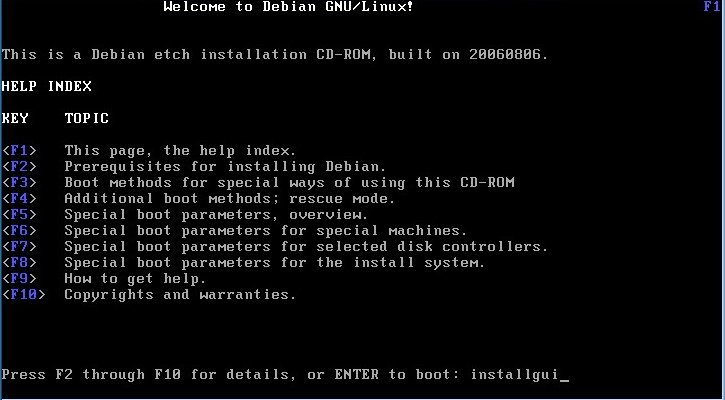
Após efetuarmos o donwload do cd netinstall e gravarmos a imagem ISO no CD, iremos iniciar o boot pelo CD, então teremos a seguinte tela:

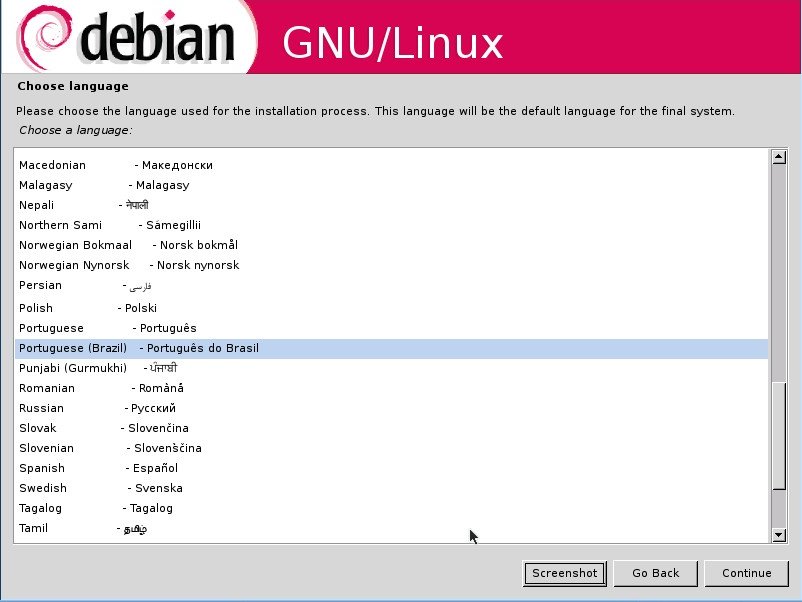
Se pressionarmos F1, teremos um menu com mais opções para iniciarmos o instalador do Debian, para usarmos a instalação gráfica digitaremos installgui. Iremos escolher agora a linguagem a ser instalada, no nosso caso Português do Brasil
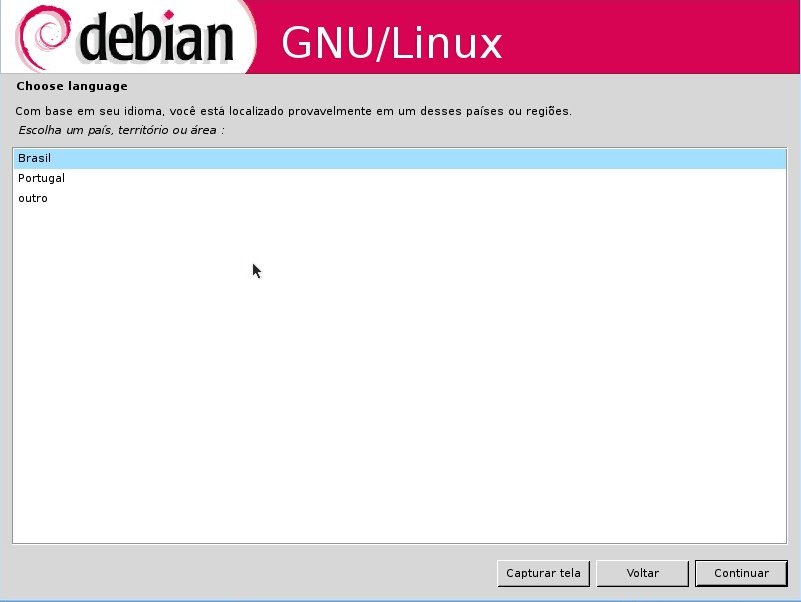
 Escolher o País - Brasil
 Escolher o Layout do Teclado, no meu caso ABNT2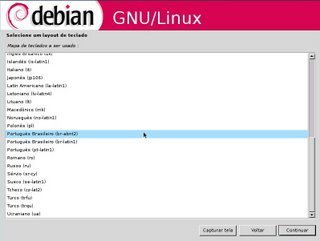
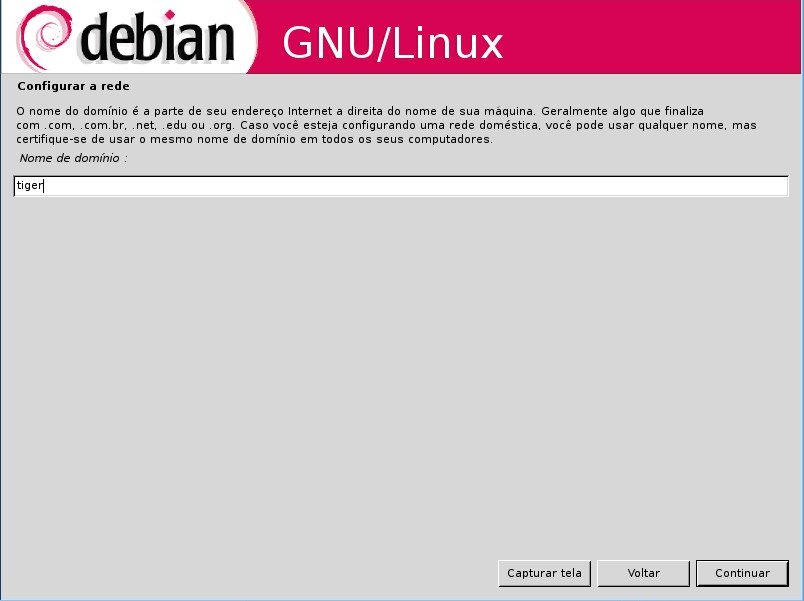
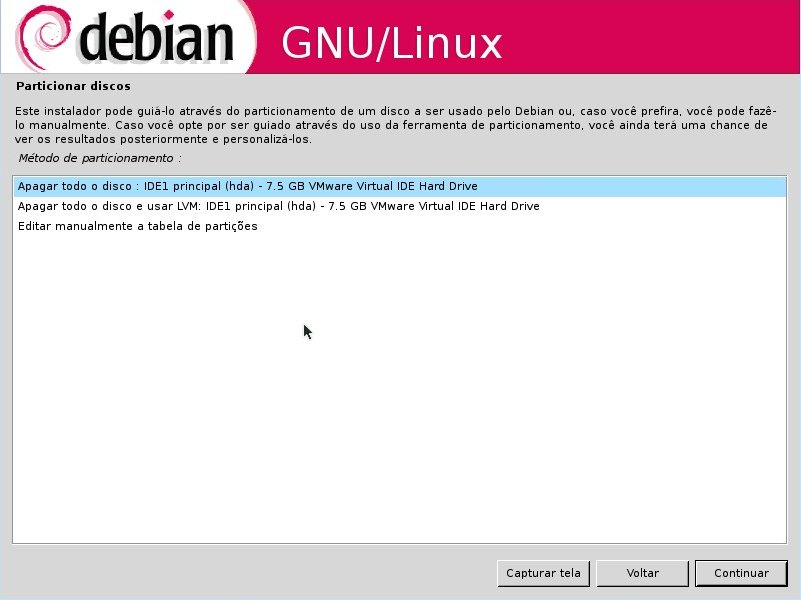
Escolher um nome para a máquina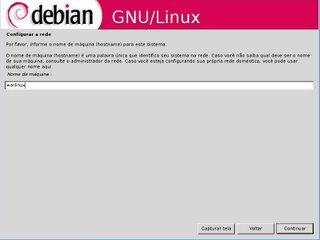 Defina o dominio da sua redeAgora vem a parte que muitos se perdem, a hora de particionar o disco.Nesse tutorial estava usando uma máquina virtual no vmware como podem perceber pela imagem, então nesse caso vou deixar que ele apague todo o disco para criar as partições para o Debian. Muitos usam dual boot, então terão que dar uma olhadinha na opção de Editar manualmente a tabela de partições, não é nada muito complicado basta apenas um pouco de atenção, para não apagar o que não devia.
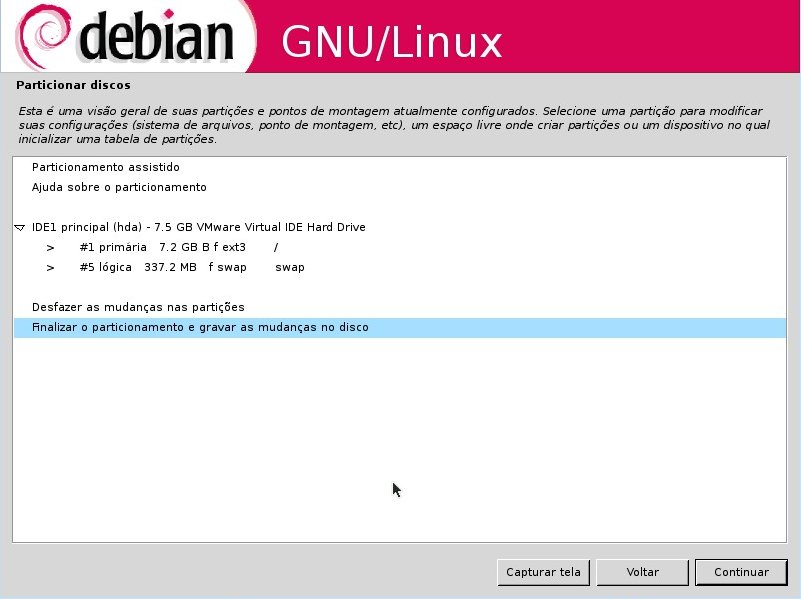
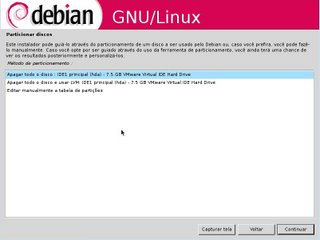 Deixei todos em uma mesma partição
 Por fim, verifique se a configuração das partições estão correta e mande gravar as alterações no disco.
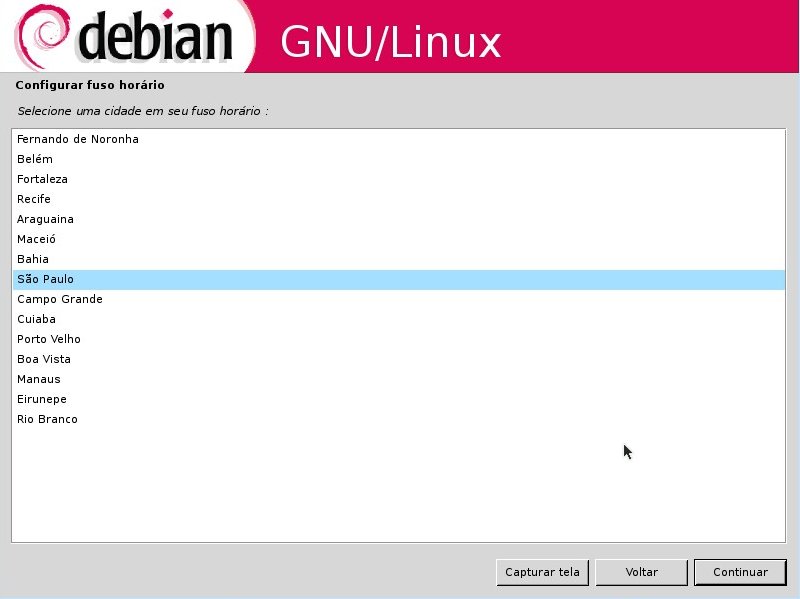
 Configure o Fuso Horário
 Defina uma senha para o super-usuário root
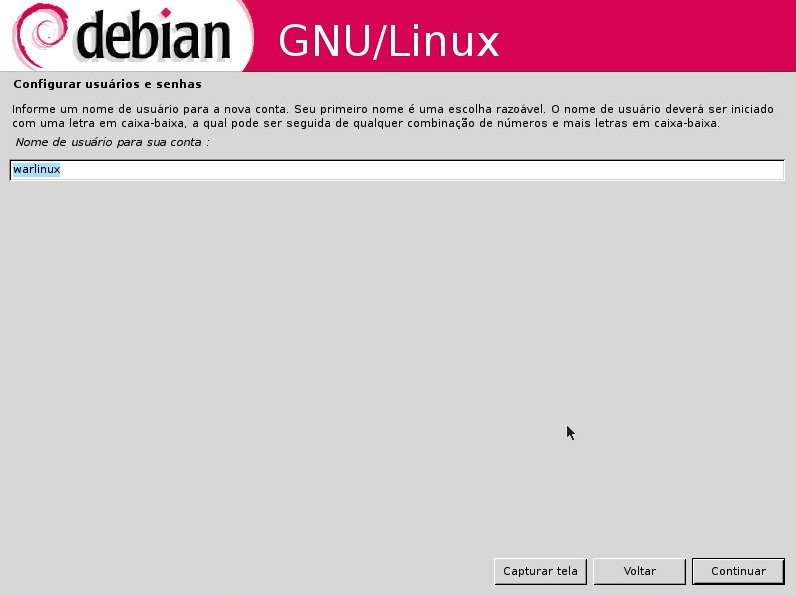
 Nome completo para o usuário do SistemaUm login para esse usuário

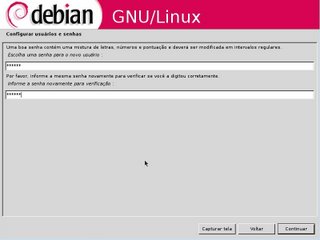
Senha para o usuário criado acima
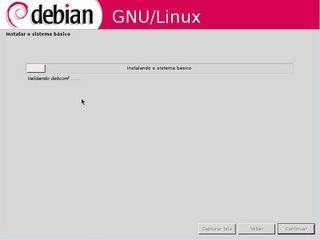
Esperar a instalação do sistema básico
Desmarcar a opção de usar espelho de rede

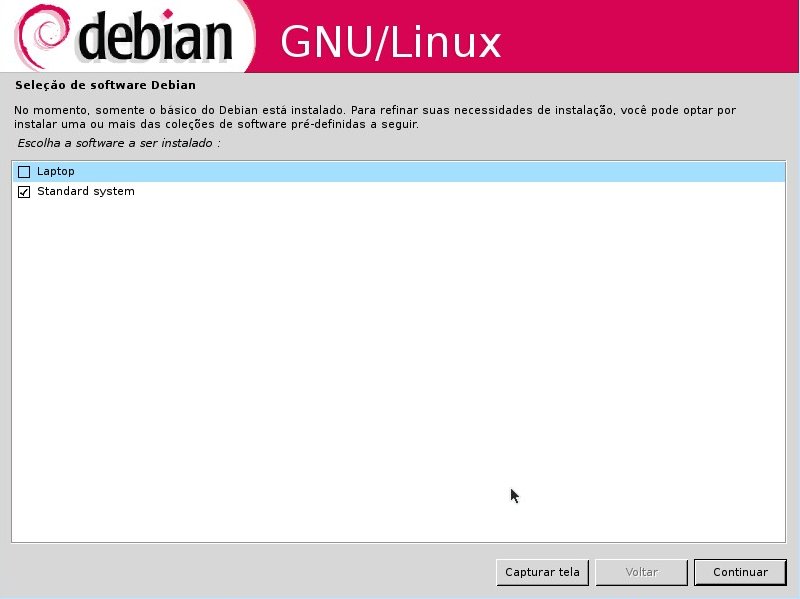
Deixar selecionado Stander System
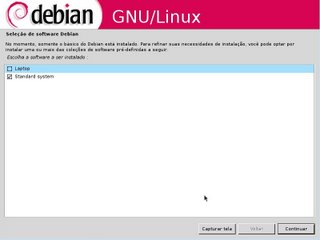
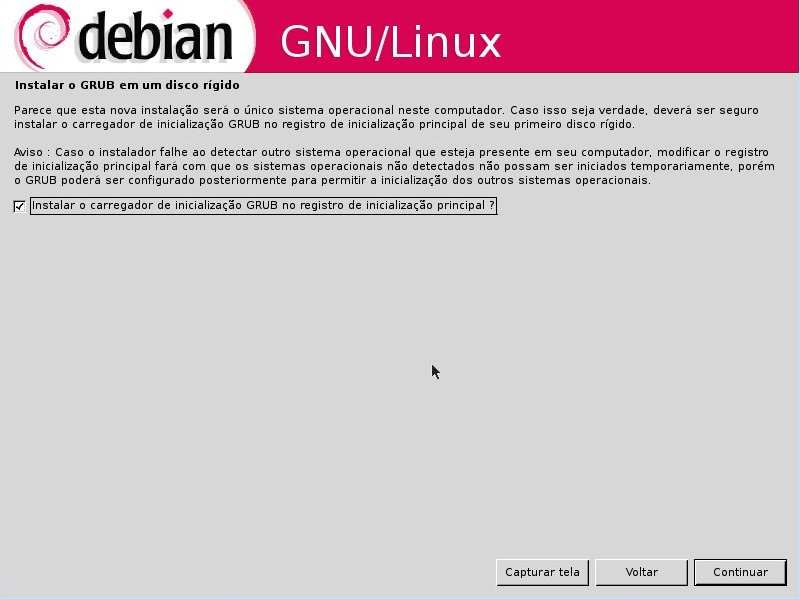
Marcar para instalar o GRUB na inicialização

Continuar para finalizar a instalação
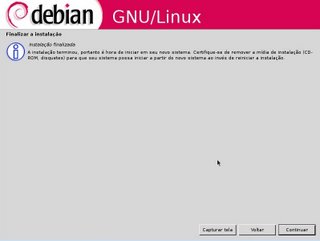
Instalaçõa concluida
Agora vem a parte que complicou minha vida(motivo deste tutorial).
Instalando apartir do netinstall os pacotes para a configuração da conexão ADSL não estarão instaladas.
Você precisará fazer isso manualmente, você encontra as informações sobre o pacote pppoeconf no site http://packages.debian.org , pesquise o pacote pppoeconf, ira aparecer os seguinte pacotes(pelo menos foi o que apareceu para min)
Download do pppoeconf
segue abaixo as dependencias do pppoeconf
- dependencias: gettext-base (>= 0.13)
- Utilitários de internacionalização do GNU para o sistema base
-
- dependencias: modconf
- configuração de Driver de Dispositivo
-
- dependencias: ppp (>= 2.4.1.uus2-4)
- Daemon do Protocolo Ponto-a-Ponto (PPP)
-
- dependencias: ppp (>= 2.4.2+20040428-2)
- Daemon do Protocolo Ponto-a-Ponto (PPP)
- ou pppoe (>= 3.0)
- Driver Ethernet sobre PPP.
-
- dependencias: sed (>= 3.95)
- O editor de fluxo sed GNU
-
- dependencias: whiptail-provider
- virtual package provided by whiptail
- ou whiptail
- Exibe caixas de diálogo amigáveis a partir de scripts do shell. virtual package provided by whiptail
-
- sugestivo: xdialog
- X11 replacement for the text util dialog
copie ele e os pacotes de suas dependências, depois grave e depois com esse CD rode
sudo dpkg -i pppoeconf
sudo dpkg -i "os outros pacotes"
eu tenho uma pasta já com esses arquivos então eu executo sudo dpkg -i * nessa pasta assim ele instala tudo de uma vez.
Feito isso, sudo pppoeconf e configura a sua conexção ADSL, conecte-se com o comando sudo pon dsl-provider (se precisar, porque normalmente ele já irá conectar depois da configuração).
A, não terninou, ainda tem mais.
Agora que ja estamos conectados na internet é hora de confirurar nosso apt-get para funcinar pois até mesmo ele esta desconfigurado.
1 - Iremos fazer uma atualização do nosso sistema para obtermos os ultimos pacotes da versão Etch do Debian e comecar a instalar nosso pacotes("pacotes"como é chamado "programas" no linux).
Para isso iremos editar a nossa source.list
# nano /etc/sources.list
e adicionar as linhas abaixo.
Segue abaixo um source.list basica para a versão estável. Se quiser alterar, procurar uma source.list a seu gosto ou baixar a minha source.list, fica a seu criterio.
# mirrors de segurança
deb http://security.debian.org/ etch/updates main contrib
deb-src http://security.debian.org/ etch/updates main contrib

#mirrors oficias
deb ftp://ftp.br.debian.org/debian/ etch main contrib non-free
deb http://linorg.usp.br/debian/ etch main contrib non-free
2 - Iremos atualizar nossa lista de pacotes.
# apt-get update
3 - Após o downloads da lista de pacotes disponiveis nos repositórios iremos atualizar nosso sistema.
# apt-get upgrade
Irá fazer o download de + ou - uns 50MB.
4 - Iremos fazer agora a instalação do Ambiente Gráfico Gnome e efetuar algumas configurações básica, para usarmos o nosso Debian.
Instalação do ambiente gŕafico com o gerenciador Gnome
-Para termos o gnome bem enxuto, com quase nada de utilitarios apenas o básico mesmo.
# apt-get install x-window-system gnome-core gdm + ou - 140MB
-Para termos um gnome com mais ferramentas, com temas, plugins, e alguns programas a mais.
# apt-get install x-window-system gnome-desktop-environment + ou - 215MB
No nosso caso vamos usar a primeira opção, bem enxuta.
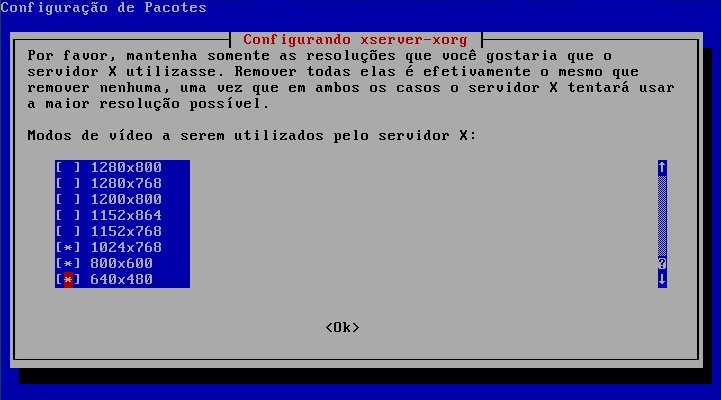
Após o downloads do arquivos irá aparecer algumas telas de configuração, como a do o X por exemplo, no meu exemplo deixei marcado apenas as 3 ultimas opções de resolução (1024x768 800x600 640x480).
 Após a finalização das configurações basta digitar# /etc/init.d/gdm startE terá o gerenciador de login gdm esperando você se logar no ambiente gráfico e carregar o gnome.Prontinho agora, vc já tem um Debian instalado configurado e usual bem enxuto e com o minimo necessário, agora é só começar a instalação dos pacotes extras que você deseja e sair usando.Após isso é o de praxe sudo apt-get install "programa que eu quero instalar", recomendo que antes de instalar os programas como Xorg, KDE, etc, copie primeiro o auto-apt, ele trabalha junto com o apt-get e se encontrar no meio do caminho uma dependência desencontrada ao invés de retornar com um erro ele copia e instala esse pacote.
Pode deixar que eu vou dar uma força nisso, em breve mais tutoriais com os pacotes a serem instalados no debian, tanto para desktops quanto para servidores.
Feito isso, é só copiar e usar...
Mais uma dica: eu costumo além de ter em uma outra mídia alem dos arquivos para instalação do pppoeconf e o souces.list, faço backup também do conteúdo da pasta /var/cache/apt/archives assim tenho também os pacotes DEB que uso, em caso de uma re-instalação ou instalação em outra máquina eu apenas copio esse conteúdo na mesma pasta, assim evito ter que baixar da internet tuuuuuuudo novamente.
Espero ter ajudado, qualquer coisa dê um G R I T O !!! ui... Risos.
Abraços
Fontes:
http://www.debian.org/security/
http://www.forumdebian.com.br/
http://warlinux.blogspot.com
http://www.guiadohardware.net
http://www.vivaolinux.com.br


 0
comentários
0
comentários